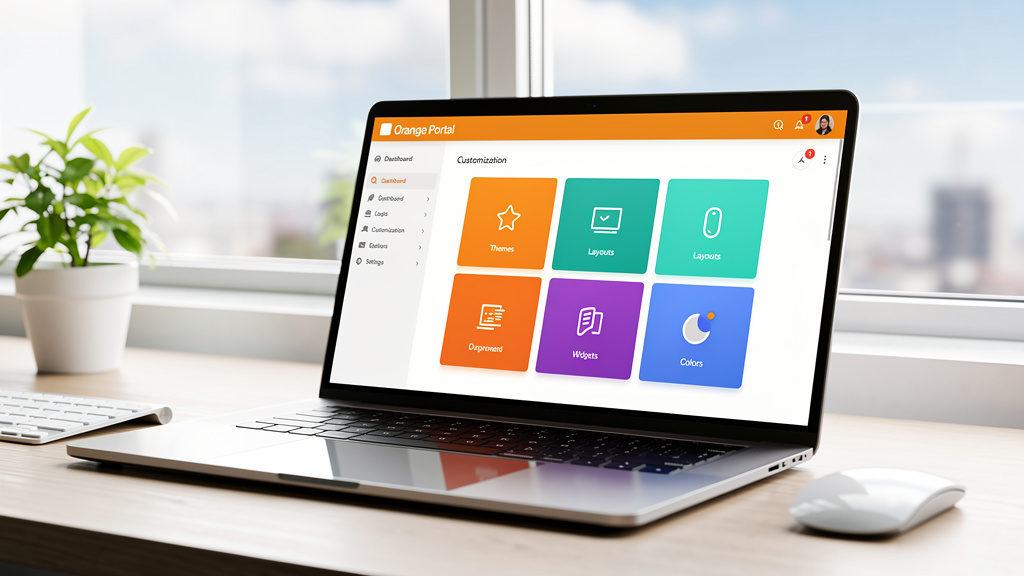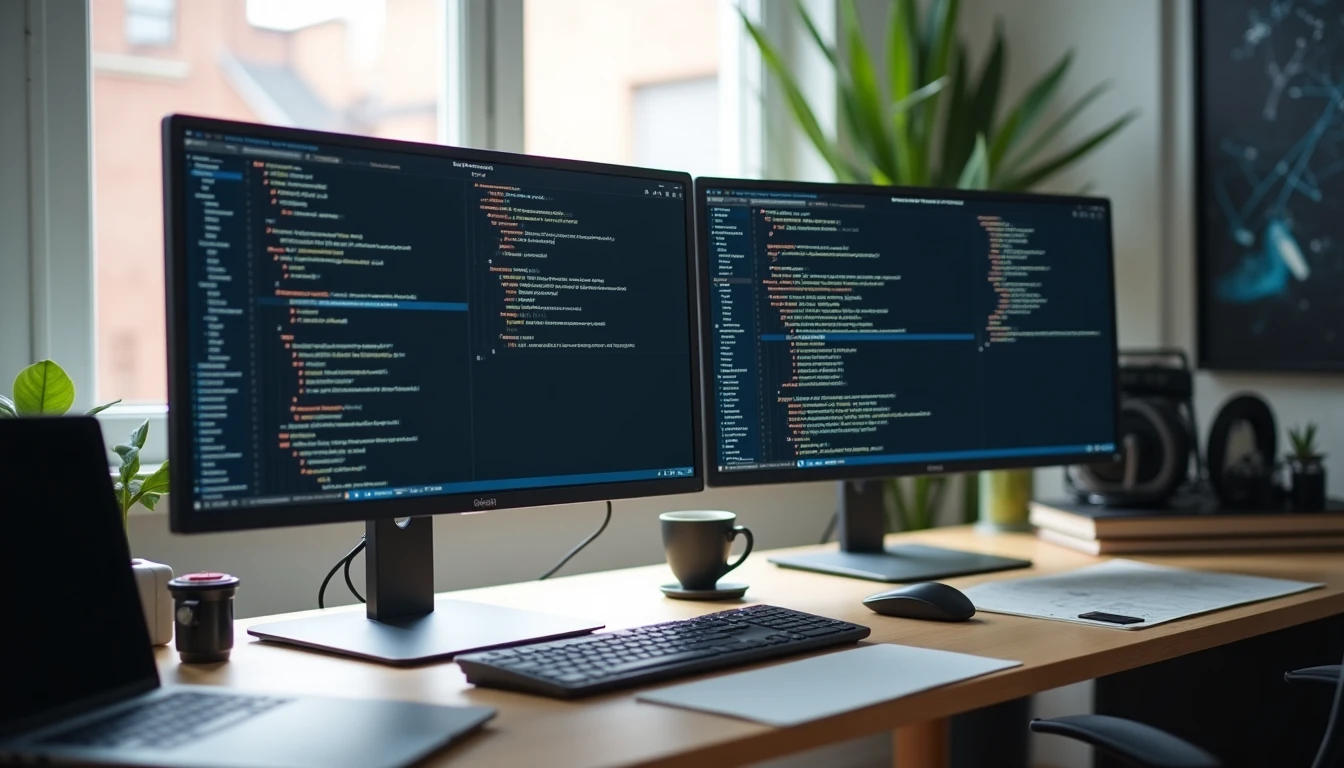
Choisir le bon environnement de développement local constitue une étape décisive pour tout développeur ou créateur de sites web. Parmi les solutions disponibles, Local WP et XAMPP se distinguent comme deux approches radicalement différentes pour créer et tester des sites WordPress en local. Local WP propose une expérience spécialisée et simplifiée pour WordPress, tandis que XAMPP offre une solution polyvalente pour divers types de projets web. Cette comparaison détaillée vous aidera à identifier la solution qui correspond le mieux à vos besoins spécifiques, que vous soyez développeur débutant ou professionnel expérimenté.
Introduction aux environnements de développement local
Un environnement de développement local permet de créer et tester des sites web directement sur votre ordinateur, sans avoir besoin d'un serveur en ligne. Cette approche présente de nombreux avantages : développement plus rapide, tests en toute sécurité, absence de coûts d'hébergement pendant la phase de création, et possibilité de travailler hors ligne.
Local WP, développé par WP Engine, représente une solution moderne spécialement conçue pour WordPress. Lancé en 2018, cet outil a révolutionné la façon dont les développeurs créent des sites WordPress en local grâce à son interface intuitive et ses fonctionnalités avancées. Il utilise Docker en arrière-plan pour créer des environnements isolés et performants.
XAMPP, quant à lui, existe depuis 2002 et constitue un package de serveurs web open source développé par Apache Friends. Son nom est un acronyme pour X (cross-platform), Apache, MySQL, PHP et Perl. Cette solution polyvalente permet de créer un environnement de développement complet pour différents types d'applications web, pas seulement WordPress.
La principale différence réside dans leur philosophie : Local WP privilégie la simplicité et la spécialisation WordPress, tandis que XAMPP mise sur la flexibilité et la polyvalence. Cette distinction fondamentale influence directement l'expérience utilisateur et les possibilités offertes par chaque solution.
Le choix entre ces deux options dépend largement de vos objectifs, de votre niveau technique et du type de projets que vous développez. Les développeurs WordPress exclusifs peuvent préférer la spécialisation de Local WP, tandis que ceux travaillant sur diverses technologies web pourraient opter pour la polyvalence de XAMPP.
Comparaison des fonctionnalités : Local WP et XAMPP
Local WP se distingue par sa facilité d'installation et de configuration. En quelques clics, vous disposez d'un site WordPress fonctionnel avec une base de données configurée automatiquement. L'interface graphique moderne permet de gérer plusieurs sites simultanément, chacun avec ses propres paramètres PHP, serveur web et version de WordPress. La fonction "Magic Link" facilite la connexion au tableau de bord WordPress sans saisir d'identifiants.
XAMPP propose une approche plus traditionnelle avec un panel de contrôle permettant de démarrer et arrêter les services Apache, MySQL, PHP et Perl individuellement. Cette granularité offre un contrôle précis sur l'environnement, mais nécessite une configuration manuelle pour WordPress. L'installation implique le téléchargement des fichiers WordPress, la création de bases de données via phpMyAdmin, et la configuration des paramètres de connexion.
| Critère | Local WP | XAMPP |
|---|---|---|
| Prix | Gratuit (options payantes à partir de 29$/an) | Entièrement gratuit et open source |
| Facilité d'utilisation | Interface moderne, installation en un clic | Interface basique, configuration manuelle requise |
| Fonctionnalités | Spécialisé WordPress, SSL automatique, Live Link | Polyvalent, support multi-langages, modules Apache |
| Support | Documentation dédiée, communauté active | Documentation extensive, communauté mondiale |
Local WP intègre des fonctionnalités avancées comme la génération automatique de certificats SSL pour les sites locaux, la synchronisation avec des services de déploiement, et des outils de débogage spécialisés pour WordPress. La version premium ajoute des fonctionnalités collaboratives et des intégrations avec les services WP Engine.
XAMPP brille par sa flexibilité et sa compatibilité avec de nombreuses technologies web. Il permet de tester des applications PHP diverses, d'utiliser différentes versions de PHP simultanément (avec quelques configurations), et d'accéder à des outils comme Mercury Mail Server pour tester les fonctionnalités d'envoi d'e-mails. Son architecture modulaire permet d'ajouter ou supprimer des composants selon les besoins.
Avantages et inconvénients de chaque solution
Local WP excelle dans la simplicité d'utilisation. Les développeurs WordPress apprécient particulièrement la rapidité de création de nouveaux sites, la gestion intuitive des versions PHP, et l'intégration native avec les workflows de développement WordPress modernes. L'outil gère automatiquement les configurations complexes comme les virtual hosts et les permissions de fichiers, éliminant de nombreuses sources d'erreurs courantes.
Cependant, cette spécialisation constitue aussi une limitation. Local WP ne convient pas aux projets non-WordPress et offre moins de contrôle sur la configuration du serveur. Les développeurs avancés peuvent se sentir limités par l'abstraction des paramètres système. De plus, la version gratuite impose certaines restrictions, et les fonctionnalités avancées nécessitent un abonnement payant.
XAMPP présente l'avantage d'être entièrement gratuit et open source, sans limitations fonctionnelles cachées. Sa polyvalence permet de développer des applications PHP, Python, Perl, et même des sites statiques. Les développeurs expérimentés apprécient le contrôle total sur la configuration du serveur, la possibilité d'installer des extensions PHP spécifiques, et l'accès direct aux fichiers de configuration.
Néanmoins, cette flexibilité s'accompagne d'une complexité accrue. L'installation et la configuration de WordPress nécessitent plusieurs étapes manuelles, augmentant les risques d'erreurs. La courbe d'apprentissage est plus raide pour les débutants, et la maintenance des environnements multiples demande plus d'efforts. L'interface utilisateur, bien que fonctionnelle, paraît datée comparée aux solutions modernes.
En termes de performance, Local WP utilise Docker pour créer des environnements isolés et optimisés, offrant généralement de meilleures performances pour WordPress. XAMPP, fonctionnant directement sur le système d'exploitation, peut être plus rapide pour certaines opérations mais moins stable en cas de conflits entre projets.
Quel choix pour quel type de projet ?
Pour les développeurs WordPress exclusifs, particulièrement les freelances et agences spécialisées, Local WP représente souvent le choix optimal. Sa spécialisation permet de gagner un temps considérable lors de la création de nouveaux projets client. Les fonctionnalités comme Live Link facilitent la présentation de maquettes aux clients, tandis que l'intégration avec les services de staging simplifie le déploiement.
Les développeurs travaillant sur des projets WordPress complexes avec des besoins spécifiques (versions PHP particulières, extensions rares, configurations serveur personnalisées) pourraient préférer XAMPP. Cette solution offre la flexibilité nécessaire pour reproduire fidèlement les environnements de production complexes et tester des configurations spécifiques.
Pour l'apprentissage et la formation, Local WP s'avère plus accessible aux débutants. Son interface intuitive et sa configuration automatique permettent de se concentrer sur l'apprentissage de WordPress plutôt que sur la gestion serveur. Les formateurs apprécient la rapidité de mise en place d'environnements de test pour leurs étudiants.
XAMPP convient mieux aux développeurs polyvalents travaillant sur différentes technologies web. Si vous développez des applications PHP custom, des sites Drupal, des projets Laravel, ou si vous enseignez le développement web en général, XAMPP offre la polyvalence nécessaire. Son caractère open source plaît aussi aux organisations privilégiant les solutions libres.
Les équipes de développement doivent considérer les aspects collaboratifs. Local WP Pro propose des fonctionnalités de partage et de synchronisation facilitant le travail en équipe. XAMPP nécessite des outils tiers pour la collaboration, mais offre plus de flexibilité pour standardiser les environnements via des scripts de configuration.
Migration et déploiement : aspects pratiques
La migration des sites développés localement vers les serveurs de production constitue une étape critique du processus de développement. Local WP simplifie considérablement cette tâche grâce à ses intégrations natives avec les plateformes d'hébergement WordPress populaires. L'outil propose des connecteurs directs avec WP Engine, Flywheel, et d'autres hébergeurs, permettant un déploiement en quelques clics.
Les fonctionnalités d'export de Local WP génèrent des archives complètes incluant les fichiers, la base de données, et les configurations nécessaires. Cette approche standardisée réduit les erreurs de migration et facilite les transferts entre environnements. De plus, l'outil gère automatiquement les changements d'URL et les ajustements de chemins, sources fréquentes de problèmes lors des migrations manuelles.
XAMPP nécessite une approche plus manuelle pour les migrations, mais offre un contrôle granulaire sur le processus. Les développeurs expérimentés apprécient cette flexibilité pour gérer des migrations complexes ou personnaliser les procédures selon les spécificités des projets. L'utilisation d'outils comme WP-CLI ou des scripts personnalisés permet d'automatiser certaines tâches répétitives.
Pour les projets nécessitant des environnements de staging intermédiaires, Local WP Pro propose des fonctionnalités avancées de synchronisation bidirectionnelle. Ces outils permettent de maintenir la cohérence entre les environnements local, staging et production, facilitant les workflows de développement collaboratif et les tests en conditions réelles.
XAMPP, bien que moins spécialisé, permet de reproduire fidèlement les configurations de serveurs de production complexes. Cette capacité s'avère précieuse pour les projets enterprise nécessitant des tests approfondis avant déploiement ou pour les applications avec des dépendances système spécifiques.
Questions fréquentes sur local wp
Comment installer Local WP ?
L'installation de Local WP est remarquablement simple. Rendez-vous sur le site officiel localwp.com, téléchargez la version correspondant à votre système d'exploitation (Windows, macOS, ou Linux), puis exécutez l'installateur. Après l'installation, lancez l'application et cliquez sur "Create a new site" pour créer votre premier site WordPress local. L'ensemble du processus prend généralement moins de 10 minutes, installation comprise.
Quels sont les avantages de XAMPP par rapport à Local WP ?
XAMPP présente plusieurs avantages significatifs : il est entièrement gratuit et open source, offre une polyvalence totale pour développer différents types d'applications web, permet un contrôle granulaire sur la configuration du serveur, et dispose d'une communauté mondiale active. Sa flexibilité le rend idéal pour les développeurs travaillant sur diverses technologies web au-delà de WordPress.
Quel est le coût d'utilisation de Local WP ?
Local WP propose une version gratuite avec les fonctionnalités essentielles pour le développement WordPress local. Les options payantes commencent à partir de 29 dollars par an et incluent des fonctionnalités avancées comme Live Link, la synchronisation cloud, les outils collaboratifs, et l'intégration avec les services WP Engine. Pour la plupart des développeurs individuels, la version gratuite suffit amplement.
Comment migrer un site de Local WP vers un serveur en ligne ?
Local WP facilite la migration grâce à plusieurs méthodes. Utilisez la fonction d'export pour créer une archive complète de votre site, puis importez-la sur votre hébergeur via les outils de migration disponibles. Pour les hébergeurs compatibles, Local WP propose des connecteurs directs permettant un déploiement automatisé. Alternativement, vous pouvez utiliser des plugins de migration comme Duplicator ou All-in-One WP Migration pour transférer votre site manuellement.